
RAG Core Suite Software Live-Einblicke
Sieh unsere Software direkt im Einsatz – echte Screenshots, echte Funktionen, klar erklärt.
Jetzt kostenlos downloadenSo funktioniert die Anwendung
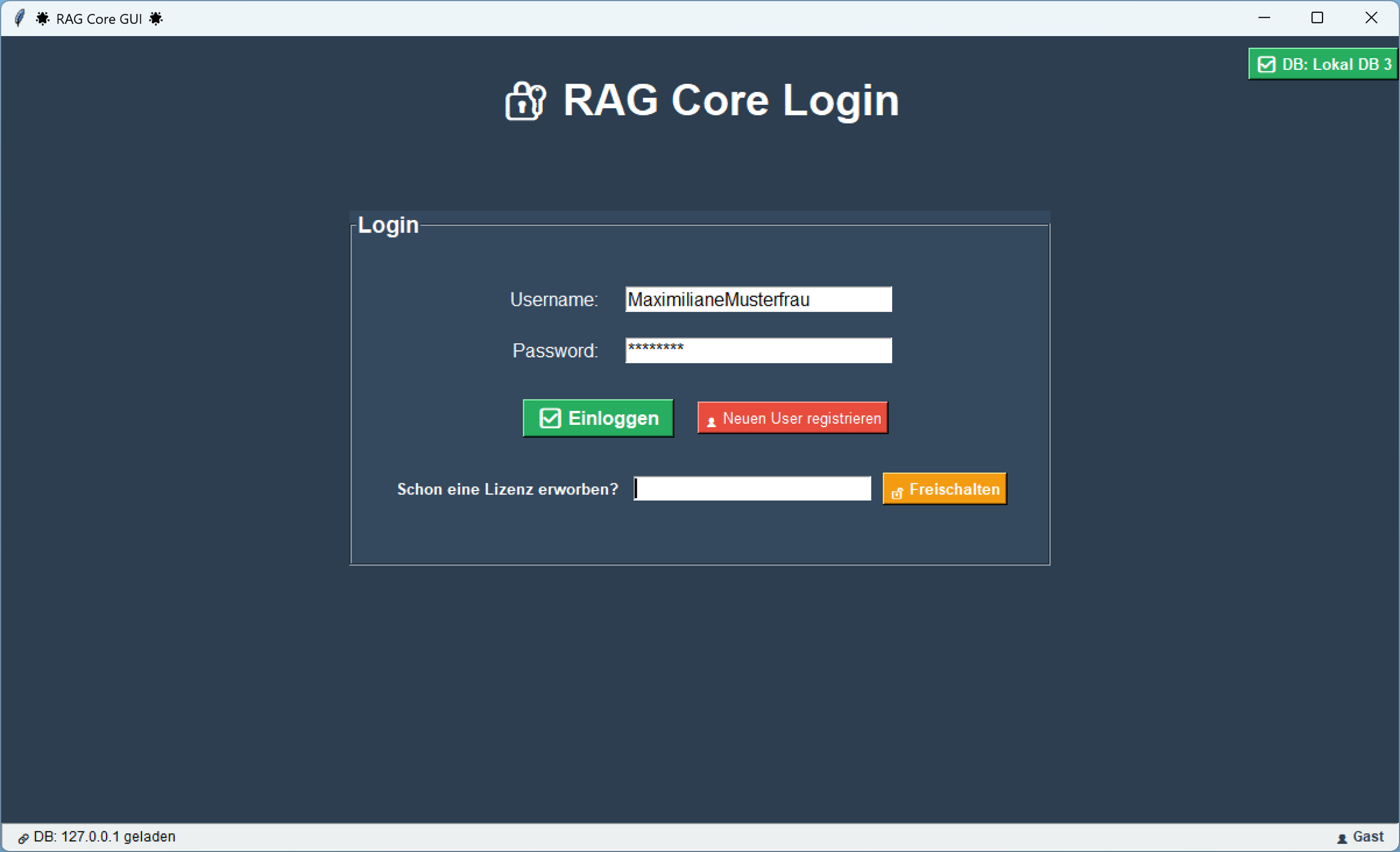
Anmeldung & Rollen
Mit der integrierten Anmelde‑Logik gibt es einen einzigen Einstiegspunkt für Nutzer, Mandanten und Admin‑Rollen – sicher, sauber und sofort einsatzbereit.
- Einheitlicher Login für User, Tenant und Superadmin
- Automatische Rollen‑Zuweisung bei der Anmeldung
- Sofortige Weiterleitung ins passende Dashboard
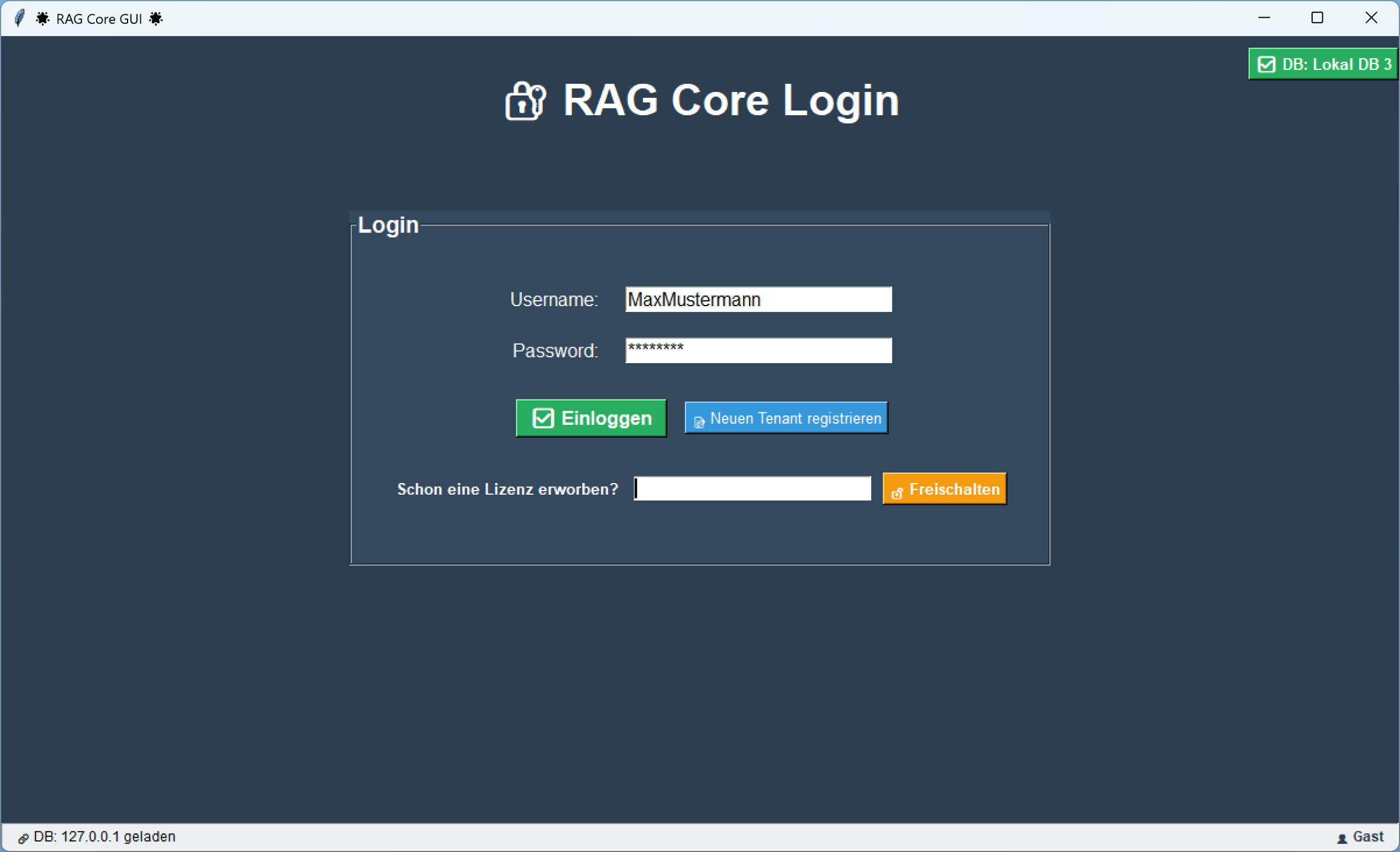
Lizenz & Tenant-Zugriff
Über einen Lizenz‑Key aktivieren Mandanten ihre Instanz, melden sich als Tenant‑Admin an und erhalten sofort Zugriff auf alle erweiterten Funktionen und Kontingente.
- Aktivierung per Lizenz‑Key für Tenant‑Admin‑Zugang
- Erweiterte Funktionen und Module für Mandanten
- Verwaltung eigener Kontingente und Limits
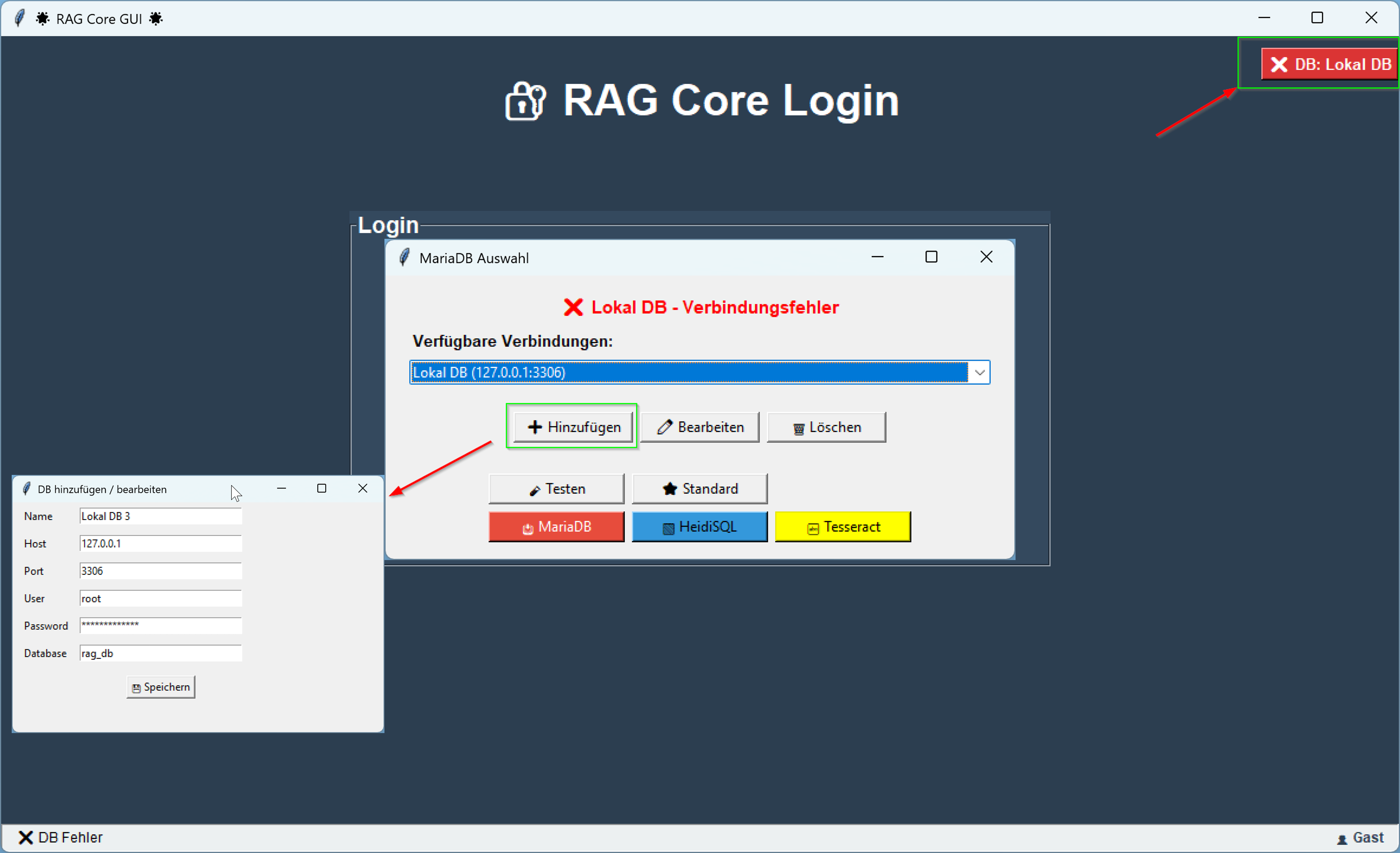
Datenbank & MariaDB (SQL)
Über einen rot markierten Button oben rechts kannst du die MariaDB‑Datenbankverbindung konfigurieren – nachdem du MariaDB lokal installiert und die Zugangsdaten erhalten hast.
- Schnelle Einrichtung der MariaDB‑Verbindung über ein eigenes Eingabefenster
- Erste Schritte: MariaDB installieren und Credentials anschließend eintragen
- Sichere Verbindung zu deiner RAG‑Datenbank ohne externen Server
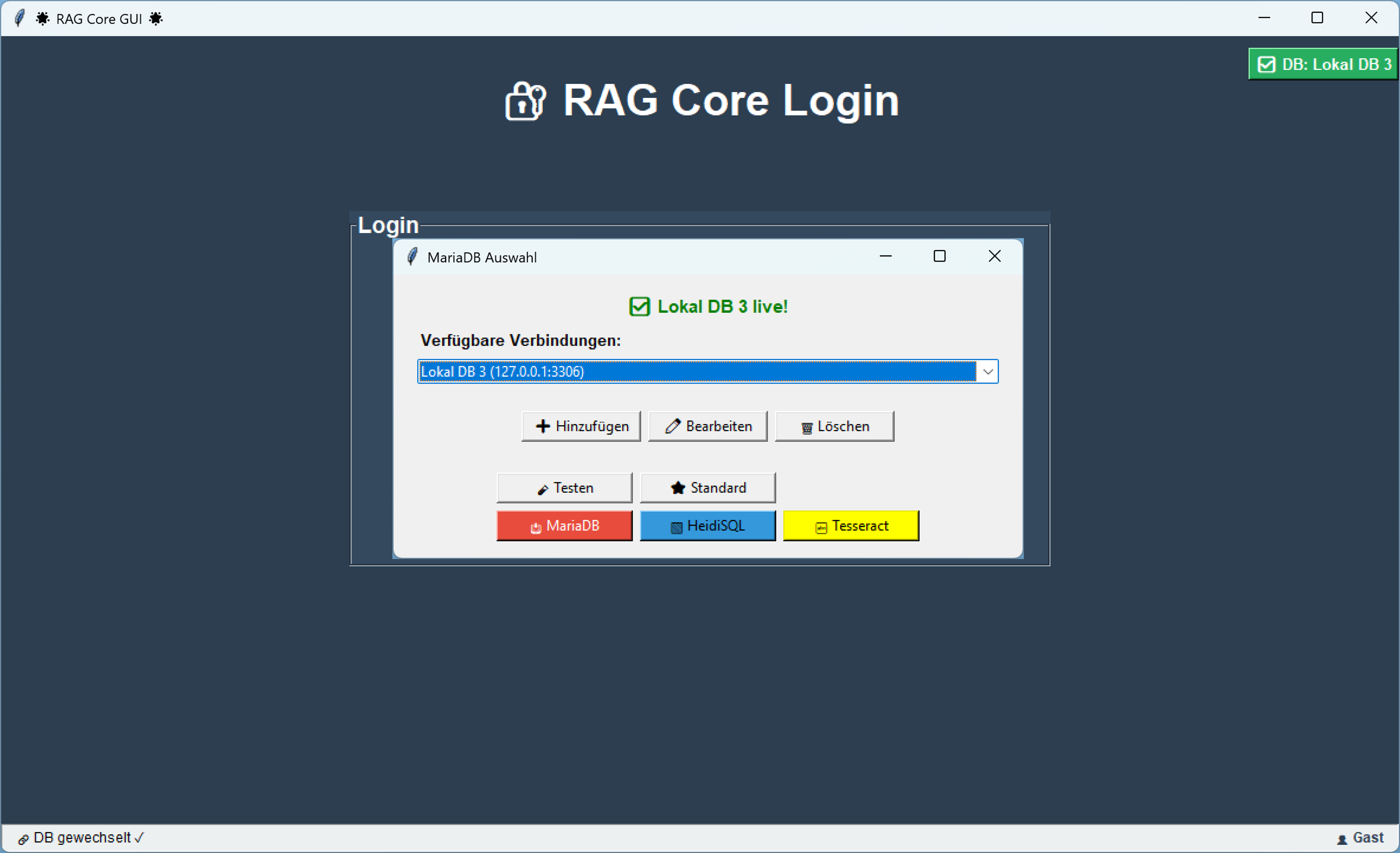
Verbindung & Tools
Optional kannst du die eingegebenen Zugangsdaten direkt testen – ein grüner Status zeigt dir, dass die Verbindung zur Datenbank erfolgreich hergestellt wurde.
- Verbindung testen mit sofortigem Status (grün bei Erfolg)
- HeidiSQL herunterladen und installieren, um die Datenbank komfortabel zu verwalten
- Tesseract installieren, um Texterkennung für PDFs und OCR vollständig zu aktivieren
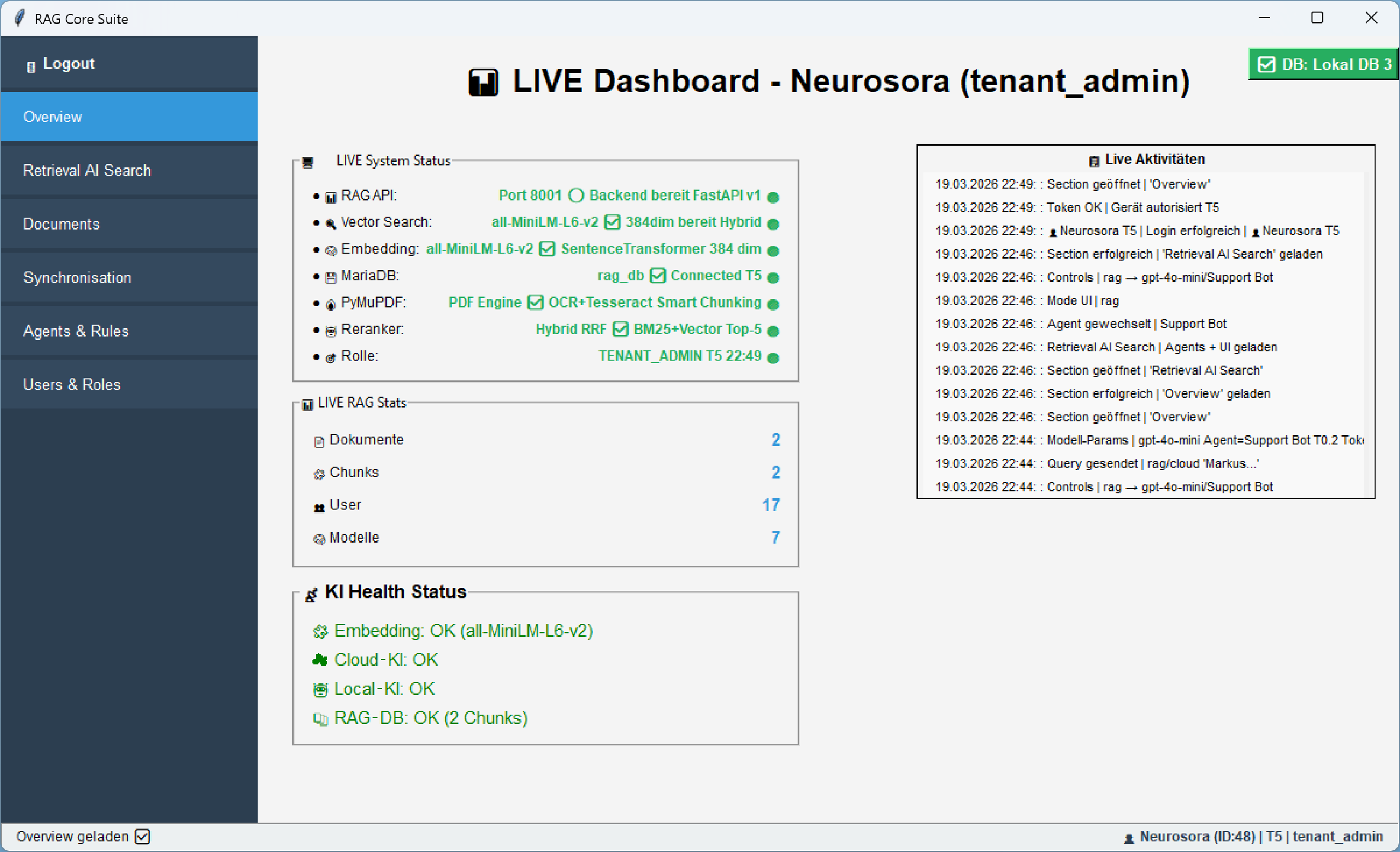
Login & Live Dashboard
Ist die Datenbankverbindung hergestellt und ein neuer User oder Tenant registriert, kannst du dich mit denselben Zugangsdaten immer wieder einloggen – einmaliges Setup, dauerhafter Zugriff.
- Erster Blick nach dem Login: Live‑Dashboard mit KPIs, Datenbankzahlen, Health‑Status und Merge‑Stats
- Stets aktuell: Automatisch aktualisierte Live‑Daten im Überblick
- Übersicht: Activity‑Logs der letzten 20 Einträge direkt im Dashboard
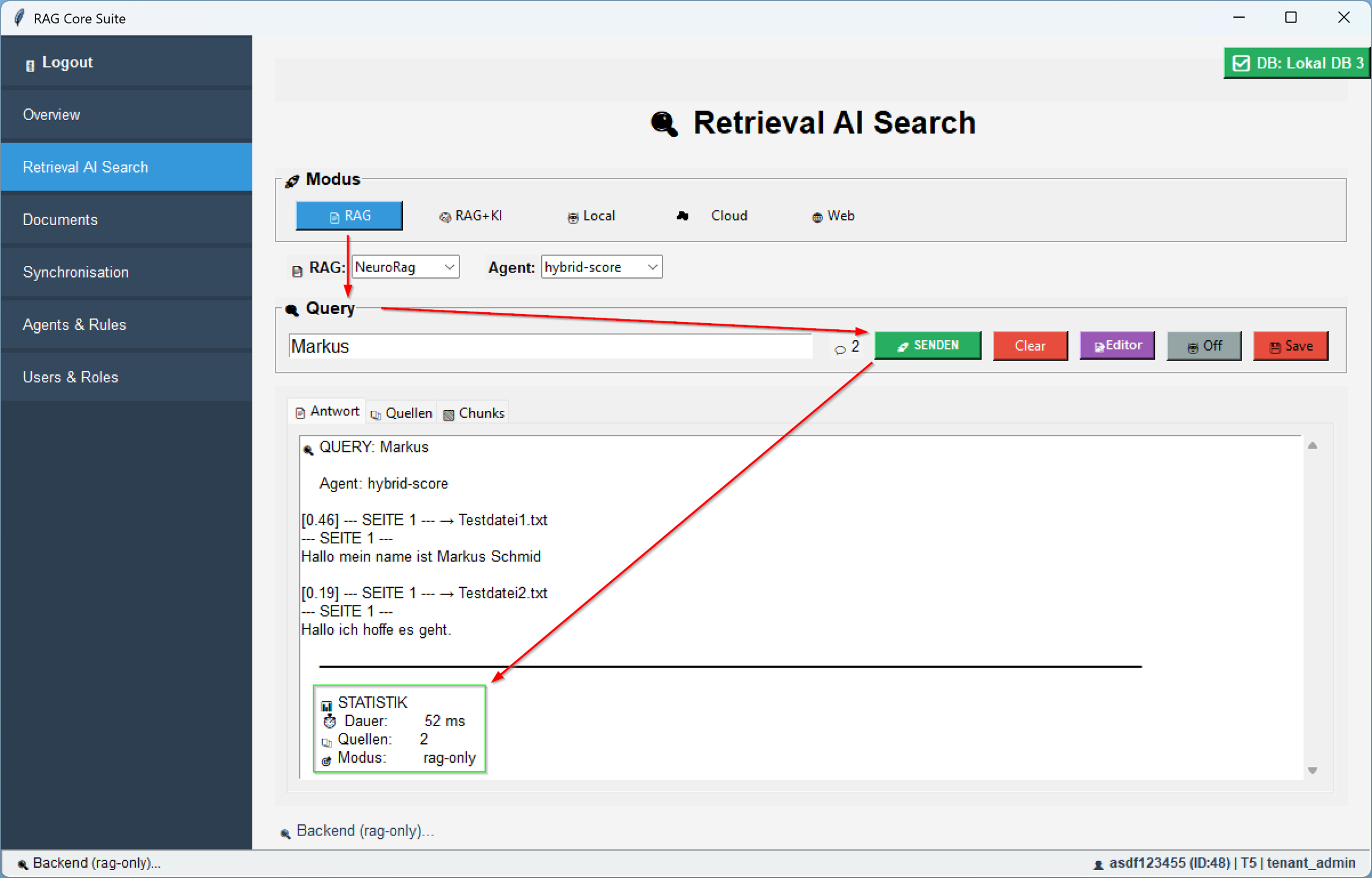
Retrieval AI Search – RAG & Performance
Über die eingebaute Retrieval‑AI‑Search nutzt das System RAG, um relevante Dokumente zu finden und Antworten direkt aus deinen Daten zu generieren – extrem schnell und präzise.
- Vector‑Search: Dokumente werden in Embeddings umgewandelt und millisekundenschnell durchsucht
- RAG‑Pipeline: Nur die passenden Inhalte landen im Prompt, kein „Blöken“ ins Leere
- Antwortzeit: typische Retrieval‑Response‑Zeit von nur 52 ms – ideal für Live‑Dashboards und interaktive Workflows
- Hybride Suche: Volltext‑ und Vektor‑Suche kombiniert für maximale Trefferqualität
- Texterkennung einbezogen: Gescannte PDFs werden per Tesseract und OCR vollständig durchsuchbar
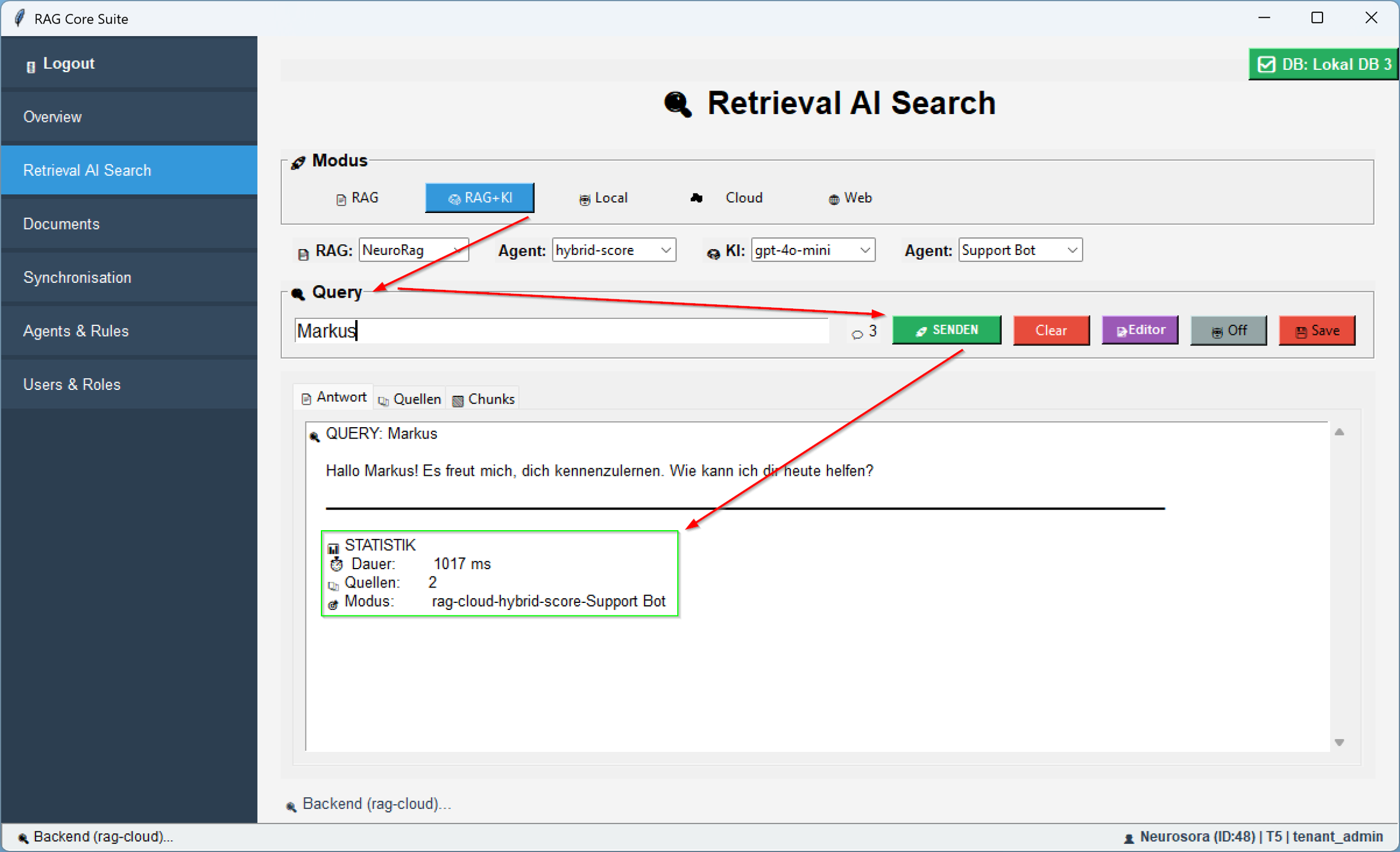
RAG + KI ‑ Modus
Im Modus RAG + KI nutzt das System deine internen Daten zusammen mit aktuellsten OpenAI‑GPT‑Modellen, um präzise, kontextreiche Antworten aus deinen Dokumenten zu generieren.
- Nutze die aktuellsten GPT‑Modelle direkt über OpenAI – immer auf dem neuesten Stand der KI‑Entwicklung
- Antwortzeit: typische Latenz von 1017 ms – kompakte, präzise Antworten direkt aus dem RAG‑Content
- Vollständige Integration: RAG‑Ergebnisse landen automatisch im Prompt für die Cloud‑KI
- Hohe Qualität: Nur relevante Passagen werden eingefügt, keine unnötigen Füller
- Einfache Auswahl: Modellwahl im UI – keine Code‑Änderung nötig
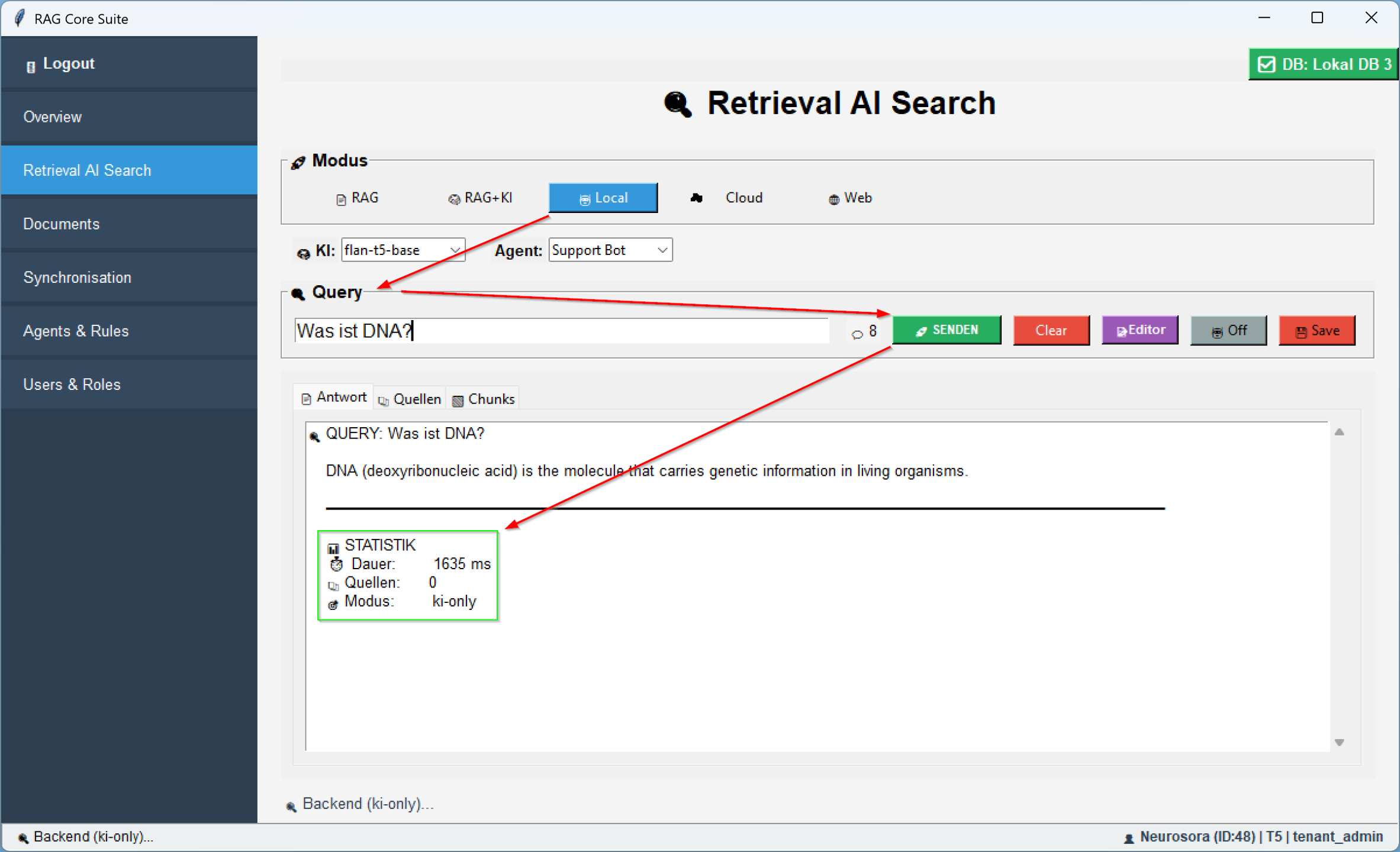
Lokales LLM – Flan‑T5 Base
Im lokalen Modus läuft das Modell direkt auf deinem Rechner – ohne externe Cloud‑Anbindung, ideal für sensible Daten und Offline‑Nutzung.
- Flan‑T5 Base: Leistungsstarkes lokales Modell für datengeschützte Fragen und Antworten
- Antwortzeit: typische Latenz von 1635 ms – etwas langsamer als die Cloud‑KI, aber vollständig lokal und datenschutzfreundlich
- Keine Abhängigkeit von externen APIs – alles bleibt auf deiner Maschine
- Perfekt für Test‑Daten, Prototyping und geschützte Umgebungen
- Einfach aktivierbar: Modus im UI wählen, keine zusätzliche Installation nötig - keine Infos nach Draußen
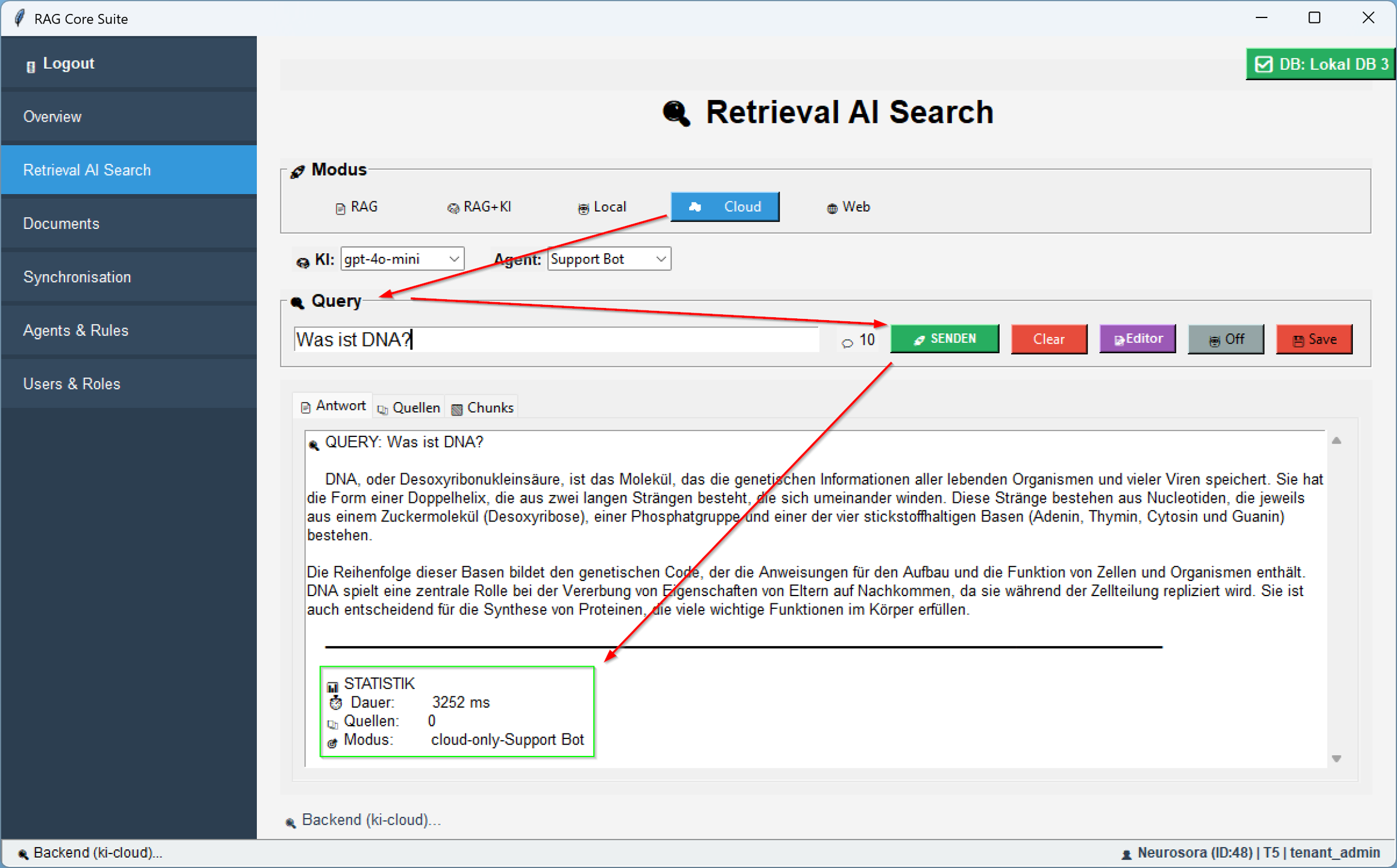
Reiner Cloud OpenAI‑Service
Im reinen Cloud‑Modus wird dein Query direkt an OpenAI gesendet – ohne Vorab‑RAG‑Search, dafür mit vollem Zugriff auf die neuesten GPT‑Modelle.
- Neueste Modelle nutzbar: von gpt‑4‑o‑mini bis zu den aktuellsten Varianten wie gpt‑5.2
- Antwortzeit: typische Latenz von 3252 ms – abhängig von Modellgröße und Antwortlänge
- Keine lokale Verarbeitung: alles wird in der Cloud erledigt, ideal für komplexe oder lange Antworten
- Fullest‑Scale‑KI: maximale Intelligenz und Kontextlänge aus OpenAI
- Einfach steuerbar: Modellwahl im UI, ohne Code‑Änderung nötig
Google Custom Search Web
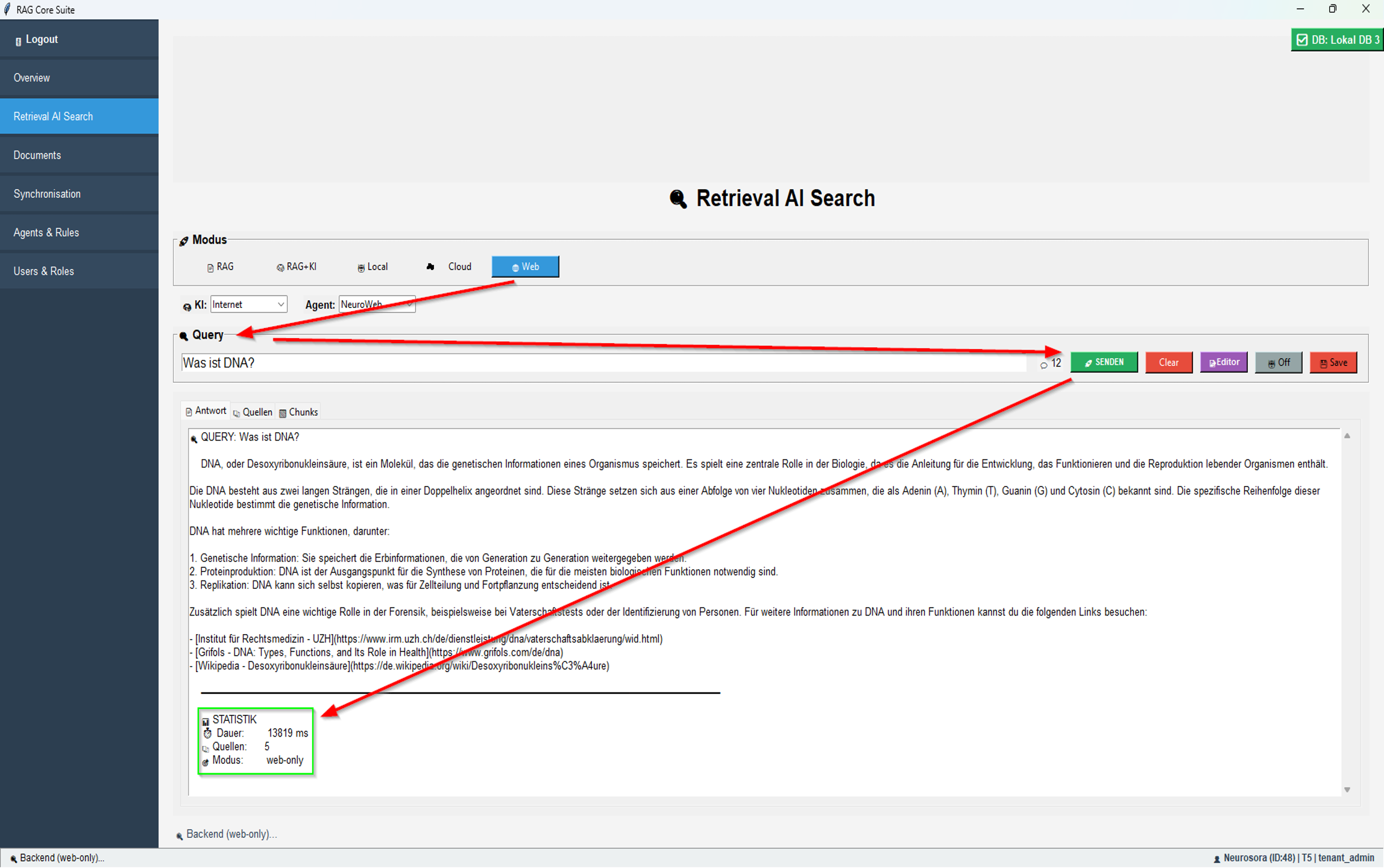
Im Google‑Modus durchsucht das System die Web‑Ergebnisse deines Google‑Custom‑Search‑Engines, extrahiert die relevantesten Inhalte und leitet sie an die Cloud‑KI weiter – für Antworten auf Basis aktueller Internet‑Quellen.
- Top‑5 URLs: Nur die fünf relevantesten Seiten werden durchsucht und ausgewertet
- Antwortzeit: typische Latenz von 13819 ms – länger, aber mit aktueller Web‑Recherche im Hintergrund
- Kombiniert Web & Cloud‑KI: Ergebnisse aus dem Internet werden in die Antwort eingearbeitet
- Perfekt für aktuelle Themen, News oder externe Informationsquellen
- Einfach integrierbar: Google‑API‑Schlüssel im UI eintragen und loslegen
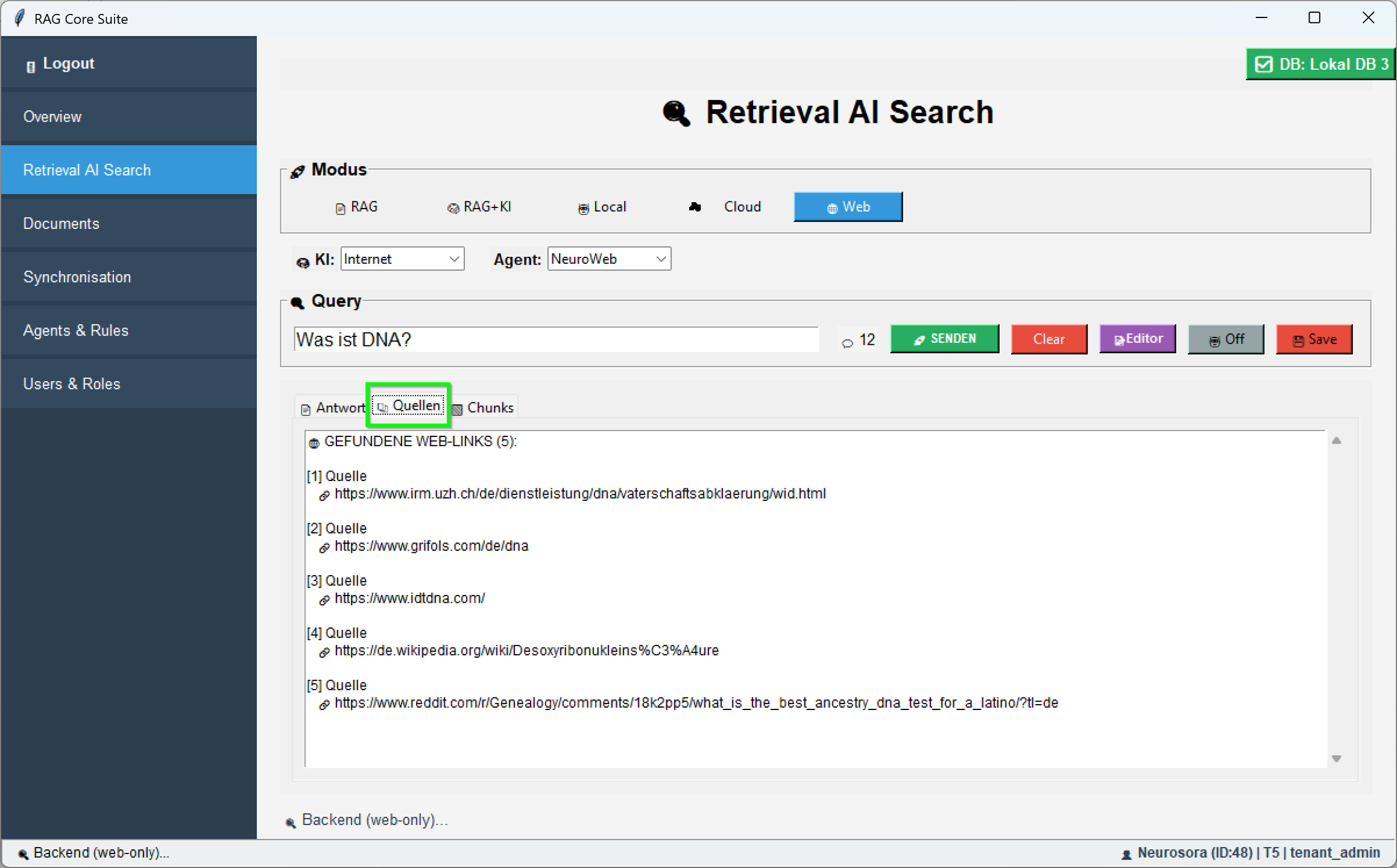
Quellenreiter & Web‑Transparenz
Im Ergebnisfenster wird zusätzlich ein eigener Quellenreiter angezeigt, in dem alle für die Antwort verwendeten Web‑URLs übersichtlich aufgelistet sind.
- Transparente Herkunft: Die fünf durchsuchten URLs aus dem Google‑Custom‑Search werden direkt angezeigt
- Schnelle Überprüfung: Klicke auf die Links, um die Originalquellen zu prüfen und deinen Recherche‑Workflow zu validieren
- Vertrauensbildung: Jede Antwort ist klar mit ihren Quellen verknüpft – ideal für Compliance und Dokumentation
- Kein „Black Box“: Du siehst genau, welche Seiten die KI zur Antwort genutzt hat
- Einfach aktivierbar: Der Quellenreiter erscheint automatisch im Modus „Google Custom Search Web“
Documents – Ordneransicht
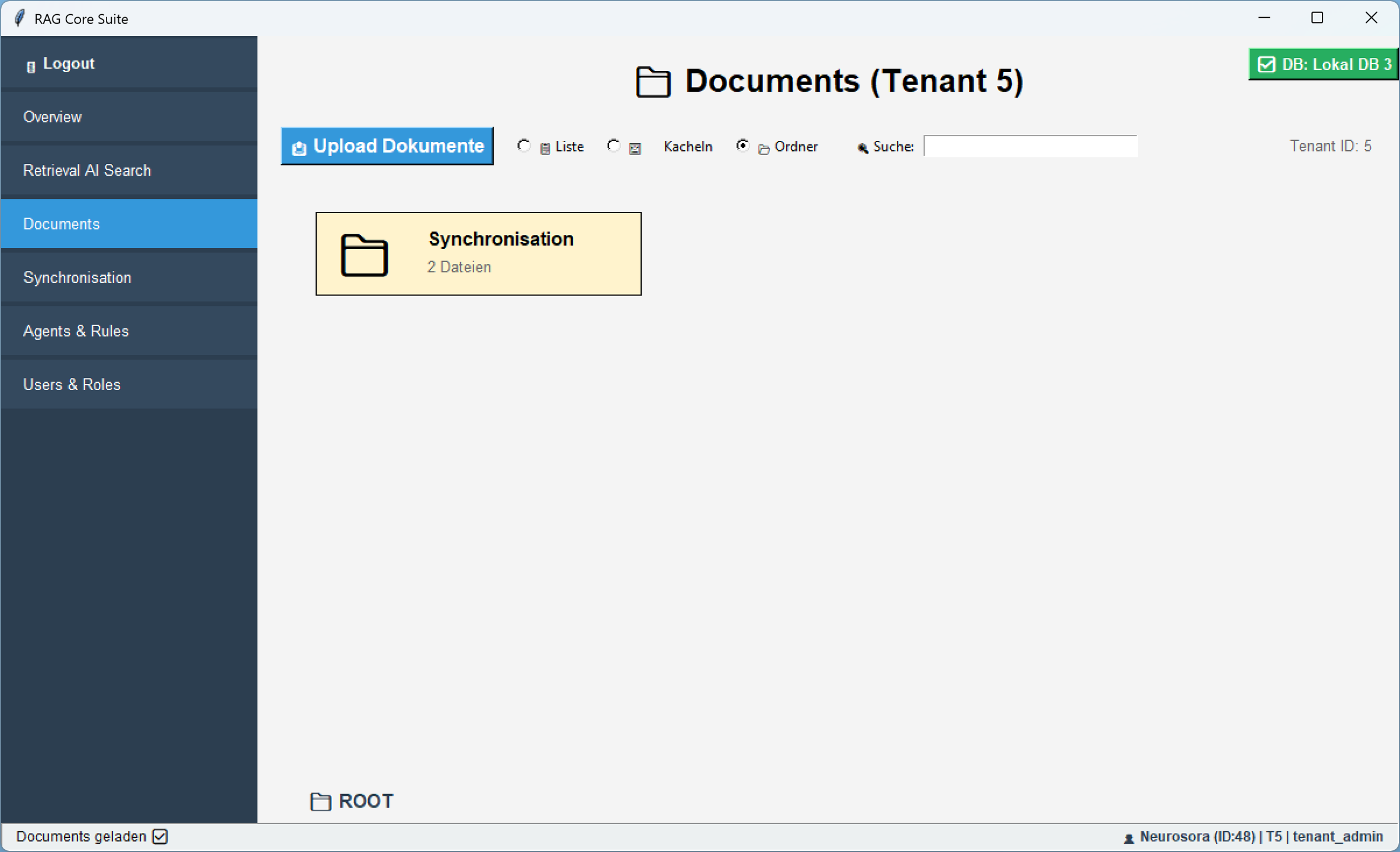
Im Register „Documents“ wird deine Dateistruktur als Kacheln mit Root‑ und Ordner‑Visualisierung angezeigt – übersichtlich, klickbar und direkt navigierbar.
- Ordner‑Hierarchie: Root‑Ordner und Unterverzeichnisse als Kacheln organisiert
- Automatische Zählung: Jeder Ordner zeigt die Anzahl der darin enthaltenen Dateien an
- Intuitive Navigation: Klicke auf einen Ordner, um inhaltlich zu öffnen und weiter zu durchsuchen
- Live‑Aktualisierung: Neue Dateien werden sofort in der Kacheln‑Ansicht erkannt und gezählt
- Perfekt für große Dokumentbestände: Schneller Überblick über Verteilung und Menge der Dateien
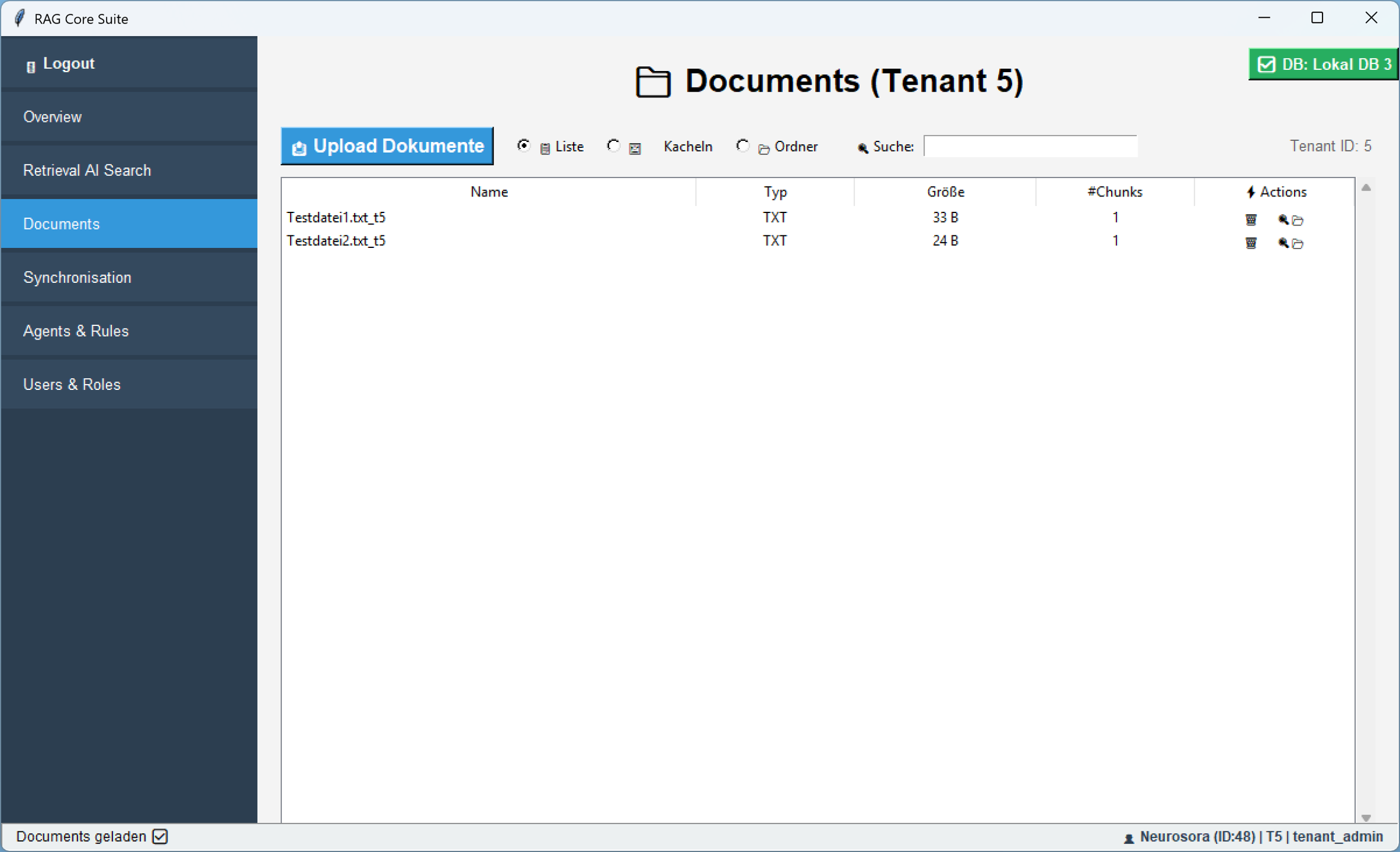
Documents – Listenansicht & Aktionen
Im Register „Documents“ gibt es zusätzlich eine Listenansicht, in der alle Dateien tabellarisch mit relevanten Metadaten angezeigt werden – ideal für schnellen Überblick und gezielte Aktionen.
- Detaillierte Spalten: Dateiname, Typ, Größe, Anzahl der erzeugten Chunks pro Datei
- Schnelle Bearbeitung: Direkte Aktionen über einen „Actions“‑Button pro Zeile
- Löschen: Ordner oder Dateien mit einem Klick entfernen
- Öffnen: Ordner oder Datei direkt im System öffnen oder als Originaldatei herunterladen
- Übersichtliche Organisation: Sortierbar nach Name, Typ, Größe oder Chunk‑Anzahl für Clean‑Up‑Task
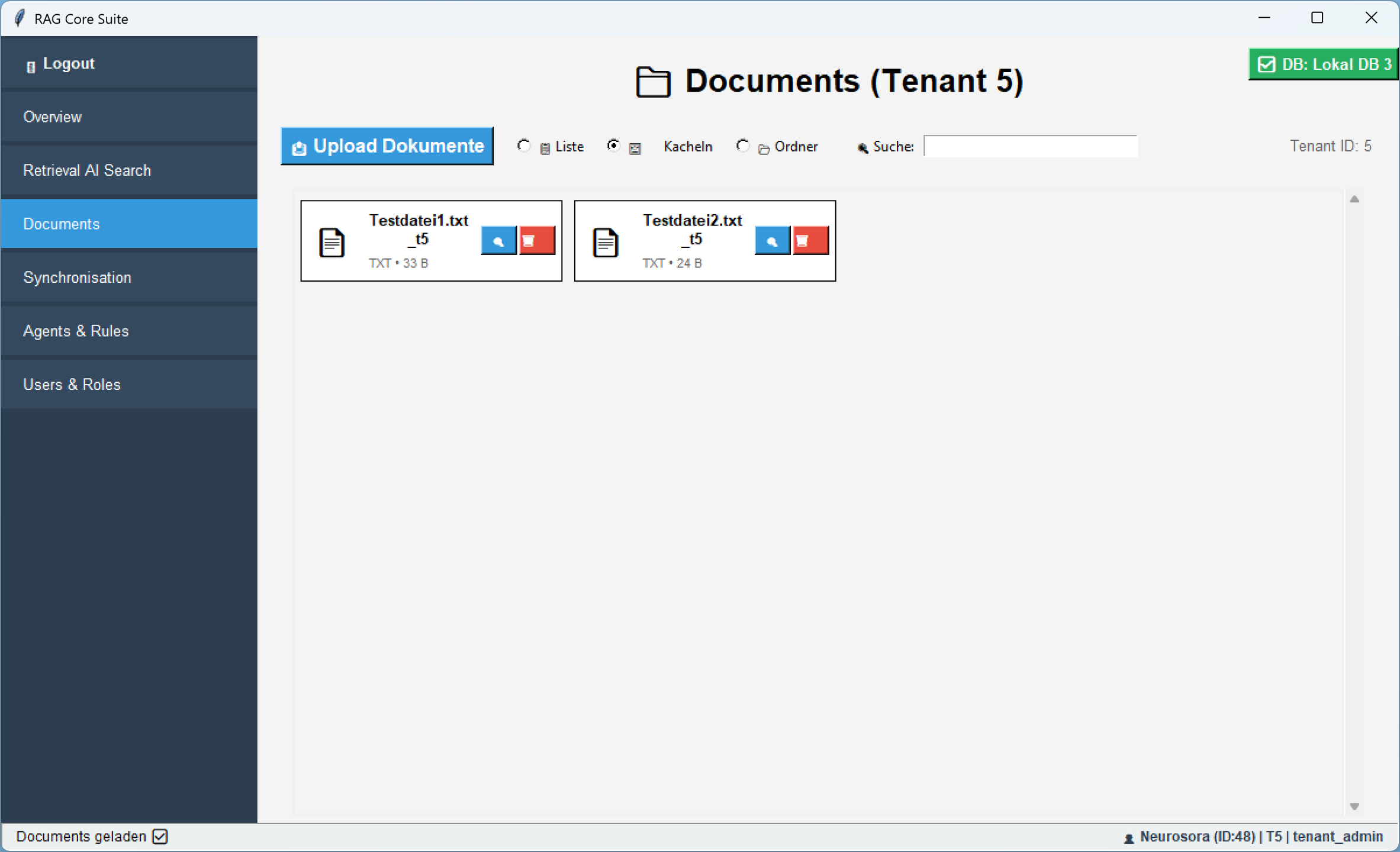
Documents – Kachelansicht & Preview
Im Register „Documents“ kann die Kachelansicht aktiviert werden, in der alle Dateien als kompakte Kacheln angezeigt werden – übersichtlich, klickbar und direkt nutzbar.
- Datei‑Kacheln: Jede Datei erscheint als eigenständige Kachel mit Name, Symbol und Mini‑Info
- Preview‑Funktion: Klicke auf eine Kachel, um einen Vorschaublick der Datei zu erhalten – ohne zusätzliche Anwendung
- Löschen direkt aus der DB: Dateien oder ganze Ordner können aus der Kacheln‑Ansicht heraus aus der Datenbank entfernt werden
- Intuitive Navigation: Kacheln lassen sich leicht durchscrollen und per Maus oder Tastatur steuern
- Perfekt für schnelles Durchsuchen großer Bestände: Kombiniere Kachel‑ und Listenansicht je nach Bedarf
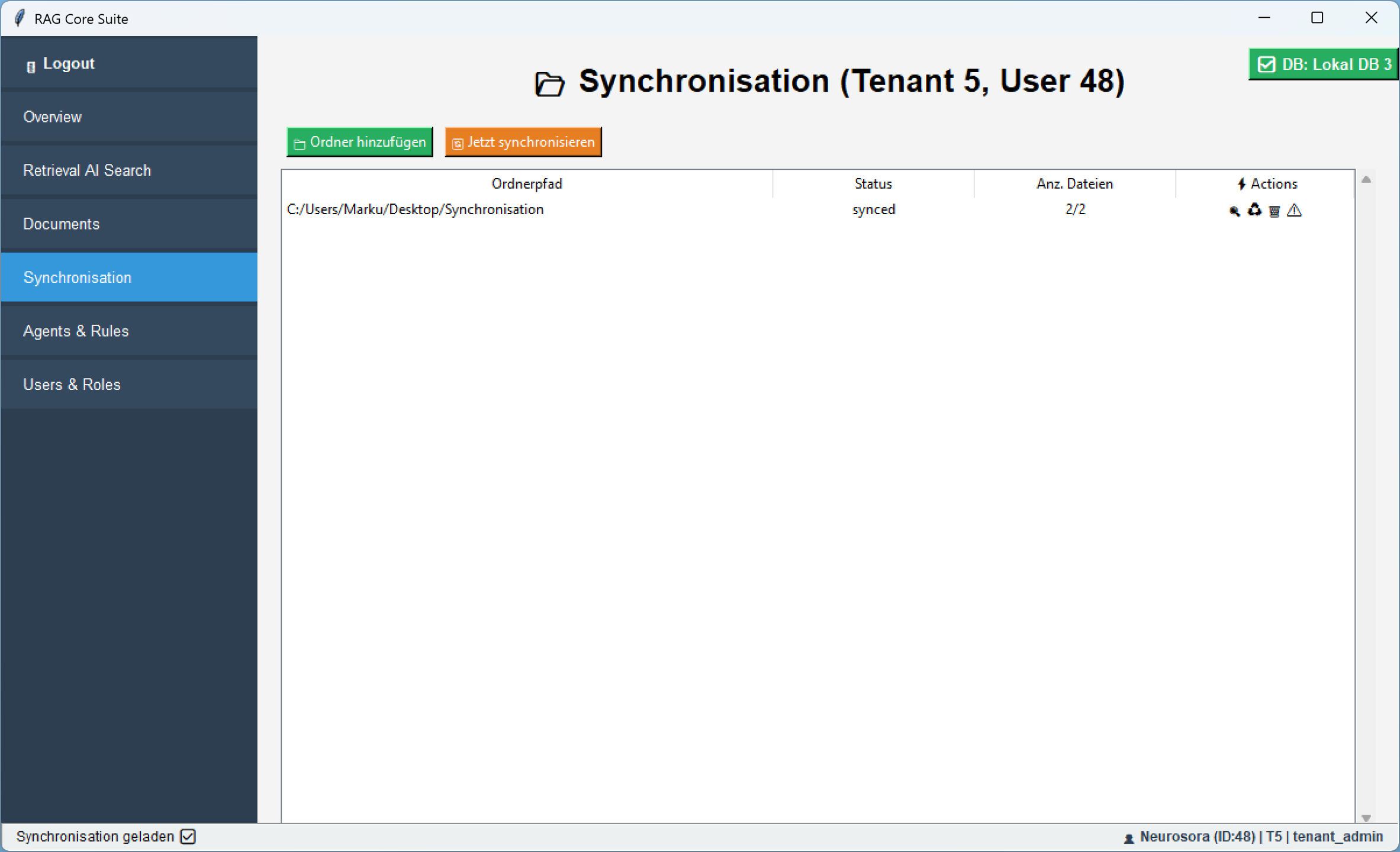
Synchronisation – Ordnerpfade & Updates
Über das Register „Synchronisation“ kannst du lokale Ordnerpfade verwalten, automatisch synchronisieren und deine Datenbank kontinuierlich mit aktuellen Dateien aktualisieren.
- Ordnerpfade verwalten: Neue Pfade hinzufügen, bestehende bearbeiten oder löschen
- Individuelle oder globale Sync: Einzelne Ordner oder alle synchron auf einen Klick
- Automatische Aktualisierung: Geänderte oder neue Dateien werden in der Datenbank erkannt und ersetzt
- Data‑Cleanup: Überflüssige Einträge oder ungültige Pfade einfach aus der Synchronisationsliste entfernen
- Saubere Konsistenz: Deine RAG‑Datenbank bleibt immer auf dem aktuellen Stand der lokalen Ordner
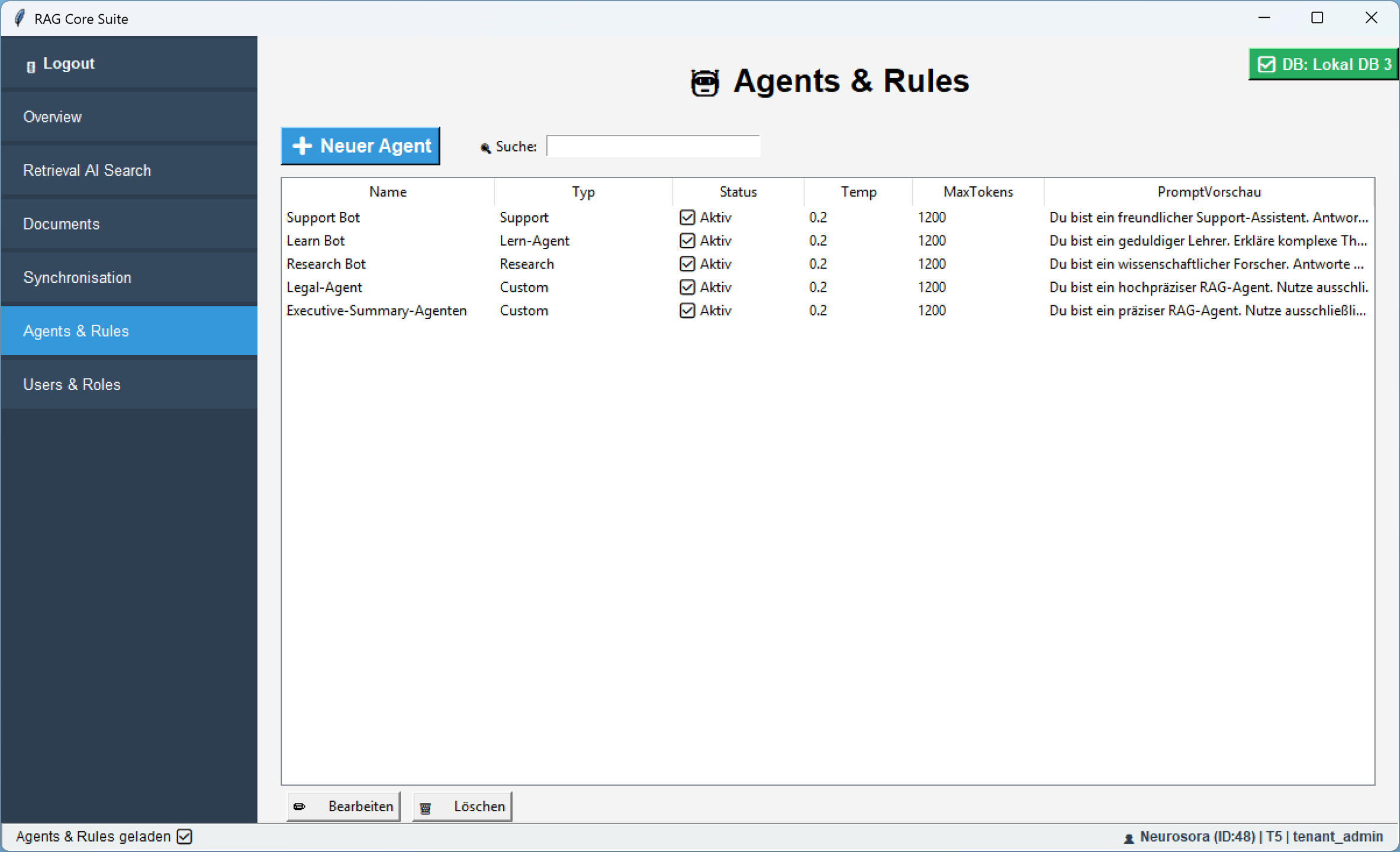
Agents & Rules – KI‑Agenten definieren
Im Register „Agents & Rules“ kannst du deine eigenen KI‑Agenten anlegen, konfigurieren und in der Retrieval‑AI‑Search einsetzen – ganz nach deinen Anforderungen und Arbeitsabläufen.
- Neue Agenten anlegen: Einen Namen, Typ (z.B. Analyse, Summarization, RAG‑Expert) und eigene Einstellungen zuweisen
- Temperatur verwalten: Die Temperatur steuert die Kreativität der Antworten – niedrig (z.B. 0.3) für präzise, faktenbasierte Antworten, höher (z.B. 0.7–1.0) für kreativere, variablere Antworten
- Token‑Limit setzen: Definiere maximale Token für Input und Output, um die Antwortlänge zu kontrollieren und die Latenz zu optimieren
- Prompt‑Designer: Ein eigener Prompt‑Bereich, in dem du exakt festlegst, wie der Agent arbeiten soll – inklusive Formatierung, Stil und Kontext
- Speichern, bearbeiten, löschen: Agenten bleiben in der Datenbank gespeichert, sind jederzeit bearbeitbar oder löschbar und können direkt in der Retrieval‑AI‑Search ausgewählt werden
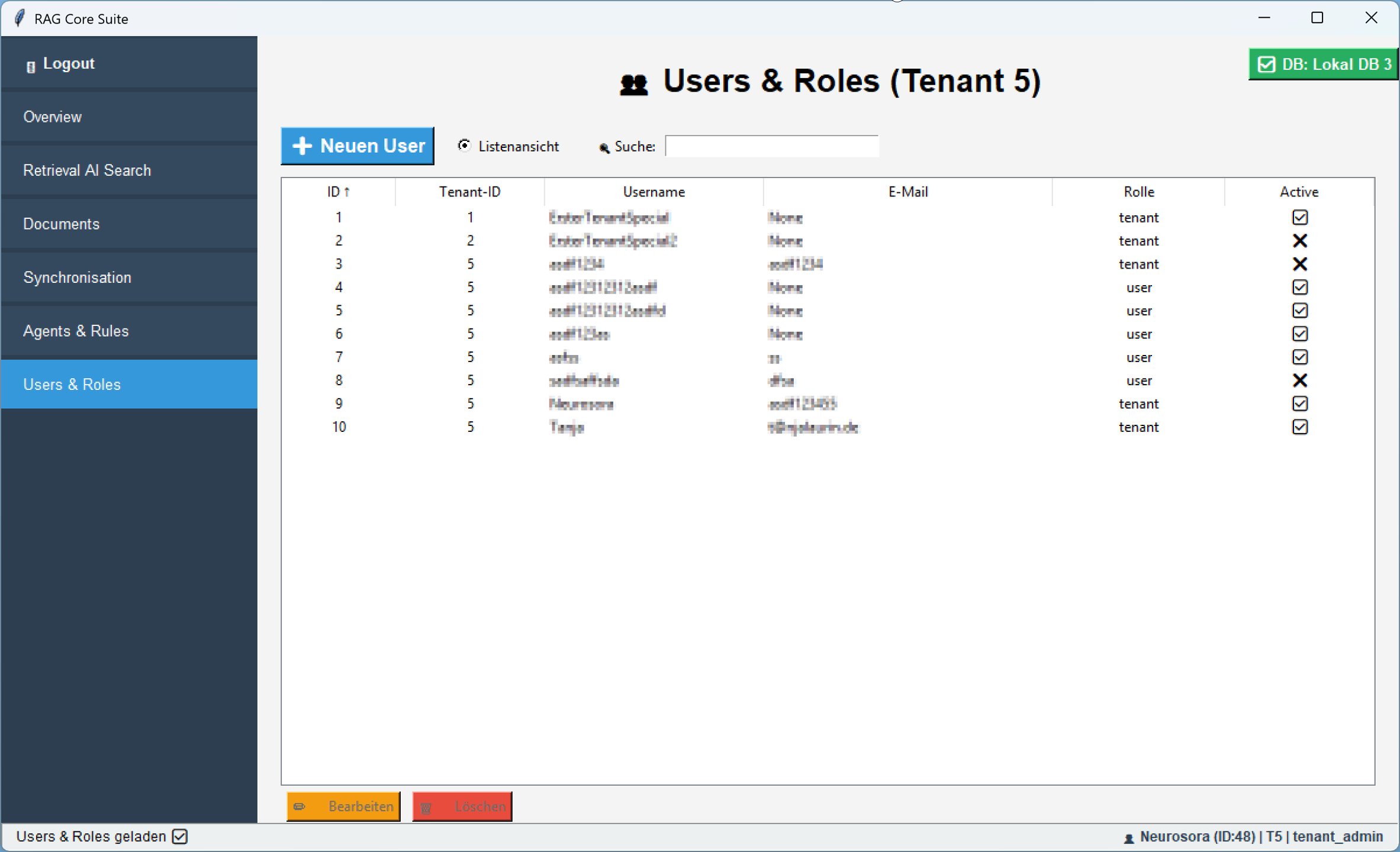
Users & Rules – Tenants & Userverwaltung
Im Register „Users & Rules“ kannst du neue Tenants und User gemäß deiner Lizenz‑Kontingente anlegen, verwalten und mit deinem System verknüpfen – zentral, übersichtlich und sicher.
- Neue Tenants & User: Registrierung je nach verfügbarem Lizenz‑Kontingent, mit klarer Zuordnung zu Mandanten
- Program‑Token‑Verbindung: Neuer User wird beim ersten Login mit einem eindeutigen Program‑Token an sein Gerät gebunden und automatisch registriert
- Bequeme Bearbeitung: User‑Daten, Rollen und Zugänge lassen sich jederzeit anpassen oder aktualisieren
- Löschen & Deaktivieren: User oder komplette Tenant‑Accounts können sicher entfernt oder archiviert werden
- Kontrollierte Zugriffe: Alle Aktivitäten über ein klares Rollen‑ und Regelsystem geregelt, ideal für Multi‑Tenant‑Umgebungen
API‑Keys – Kosten im Griff
Im Reiter „API‑Keys“ können Nutzer ihre eigenen Google‑CSE‑ und OpenAI‑API‑Credentials eintragen – ideal, um die eigenen Kosten transparent zu verfolgen und gezielt zu steuern.
- Eigene Credentials nutzen: Google‑CSE‑ und OpenAI‑Schlüssel eintragen, um deine eigenen Kontingente und Abrechnungen zu nutzen
- Default‑Kontingent: Wer seine eigenen Keys noch nicht nutzt, kann temporär ein von Neurosora bereitgestelltes Standard‑Kontingent mit monatlich 5 USD für Entwicklungs‑ und Testzwecke mitverwenden
- Kosten‑Überblick: Über „Show own Status“ siehst du sofort, ob du mit eigenen Zugangsdaten oder dem Default‑Kontingent arbeitest
- Flexible Umstellung: Du kannst jederzeit zwischen eigenen Keys und Default‑Kontingent wechseln – ohne Code‑Änderung im Frontend
- Transparent & sicher: Klare Unterscheidung zwischen eigenen und fremden Ressourcen, ideal für Entwicklungs‑, Test‑ und Produktiv‑Umfeld
Kontakt aufnehmen
Hast du Interesse an einem unserer Produkte?
Vereinbare einen Termin oder fordere ein unverbindliches Angebot an.